

Màn hình Acer KG271U W3 27" IPS 2K 240Hz chuyên game
27 inch240 Hz
6.990.000 ₫
4.990.000 ₫-29%0
( 0 đánh giá )Vừa mở bán
:
:
:

6.990.000 ₫
4.990.000 ₫-29%0
( 0 đánh giá )Vừa mở bán

5.990.000 ₫
4.690.000 ₫-22%0
( 0 đánh giá )Vừa mở bán

4.990.000 ₫
4.490.000 ₫-10%0
( 0 đánh giá )Vừa mở bán

3.990.000 ₫
3.390.000 ₫-15%0
( 0 đánh giá )Vừa mở bán

5.990.000 ₫
4.990.000 ₫-17%0
( 0 đánh giá )Vừa mở bán

3.990.000 ₫
3.190.000 ₫-20%0
( 0 đánh giá )Vừa mở bán

4.190.000 ₫
2.890.000 ₫-31%0
( 0 đánh giá )Đã bán: 10

5.990.000 ₫
5.290.000 ₫-12%0
( 0 đánh giá )Vừa mở bán

4.490.000 ₫
3.490.000 ₫-22%0
( 0 đánh giá )Đã bán: 3

3.990.000 ₫
2.990.000 ₫-25%0
( 0 đánh giá )Vừa mở bán

2.990.000 ₫
2.350.000 ₫-21%0
( 0 đánh giá )Vừa mở bán

2.990.000 ₫
2.690.000 ₫-10%0
( 0 đánh giá )Vừa mở bán

4.190.000 ₫
3.590.000 ₫-14%0
( 0 đánh giá )Vừa mở bán

3.990.000 ₫
3.590.000 ₫-10%0
( 0 đánh giá )Vừa mở bán

3.990.000 ₫
3.350.000 ₫-16%0
( 0 đánh giá )Vừa mở bán
Webcam tích hợp là một công cụ cực kỳ tiện lợi nhưng không phải ai cũng biết cách sử dụng hiệu quả. Bài viết này của GearVN sẽ chia sẻ cách chụp ảnh bằng laptop sử dụng các công cụ có sẵn trên Windows, macOS, giới thiệu các phần mềm hỗ trợ và cách khắc phục các lỗi thường gặp một cách đơn giản nhất.
Những điểm chính
- Chụp ảnh nhanh trên Windows 10/11 bằng ứng dụng Camera có sẵn, không cần cài đặt thêm bất kỳ phần mềm nào.
- Với MacBook, sử dụng ứng dụng Photo Booth mặc định để chụp ảnh, quay video và khám phá các hiệu ứng vui nhộn.
- Cải thiện chất lượng ảnh webcam bằng cách đảm bảo nguồn sáng phía trước, đặt camera ngang tầm mắt và giữ hậu cảnh gọn gàng.
- Sử dụng các phần mềm như YouCam, Webcam Toy, ManyCam nếu bạn cần nhiều hiệu ứng và tính năng chuyên nghiệp hơn.
Trên các phiên bản Windows 10 và 11, Microsoft đã tích hợp sẵn một ứng dụng tên là Camera. Ứng dụng này có giao diện trực quan và cung cấp đầy đủ các chức năng cơ bản để bạn chụp ảnh và quay video một cách dễ dàng.
Để bắt đầu, bạn cần khởi động ứng dụng Camera có sẵn trên hệ điều hành.
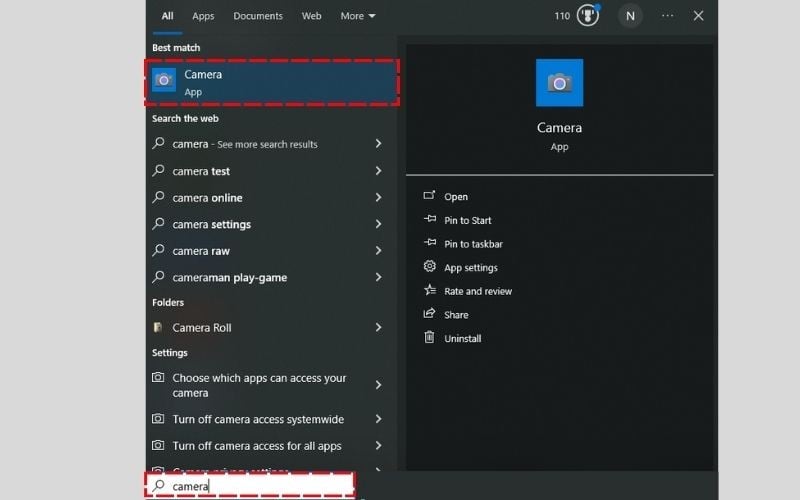
Nhấp vào ứng dụng Camera xuất hiện trong kết quả tìm kiếm
Vì lý do bảo mật, Windows sẽ yêu cầu bạn cấp quyền trước khi cho phép bất kỳ ứng dụng nào sử dụng webcam. Nếu đây là lần đầu tiên bạn mở ứng dụng, một hộp thoại sẽ hiện lên yêu cầu quyền truy cập camera và microphone.
Bạn hãy nhấn Yes hoặc Allow để đồng ý. Nếu không thấy hộp thoại này, bạn cần vào Settings > Privacy > Camera và đảm bảo tùy chọn Camera access đã được bật.
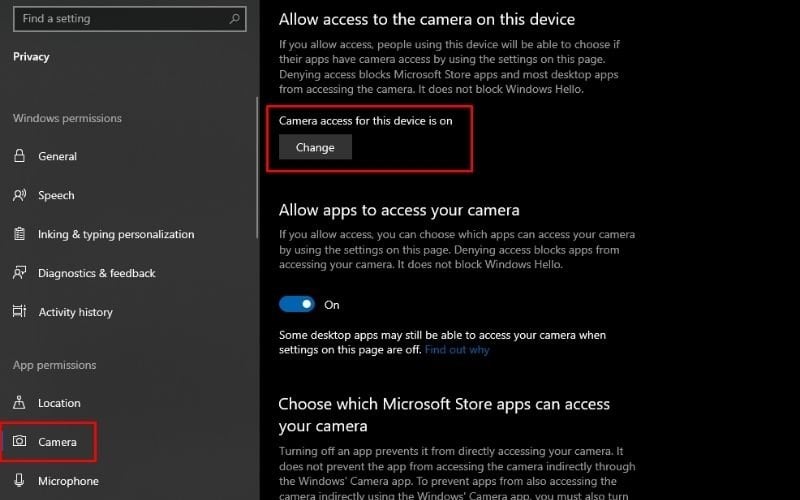
Cấp quyền truy cập cho ứng dụng
Giao diện ứng dụng Camera rất thân thiện và dễ sử dụng. Bạn sẽ thấy hình ảnh từ webcam của mình hiển thị trực tiếp trên màn hình.
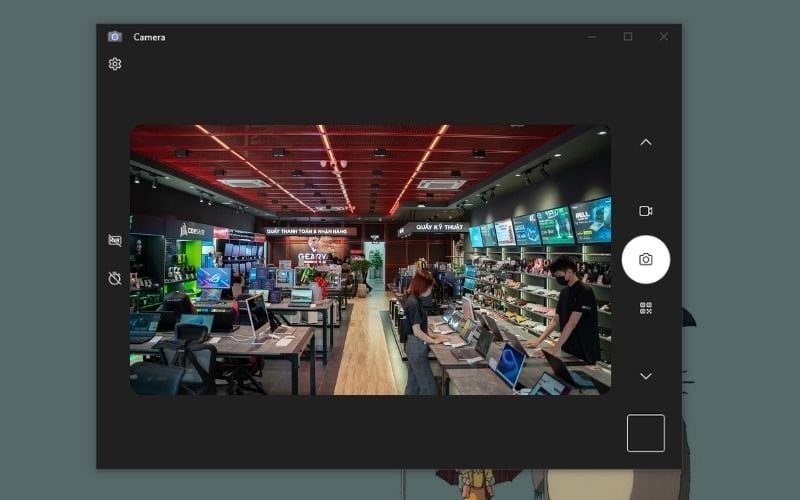
Giao diện ứng dụng Camera rất thân thiện và dễ sử dụng
Sau khi chụp, bạn có thể xem lại ảnh ngay lập tức bằng hai cách đơn giản:
Với các dòng MacBook của Apple sử dụng hệ điều hành macOS, ứng dụng mặc định để chụp ảnh webcam là Photo Booth. Ứng dụng này nổi tiếng với sự đơn giản và các hiệu ứng vui nhộn đi kèm.
Bạn có thể mở Photo Booth nhanh chóng bằng một trong hai cách sau:
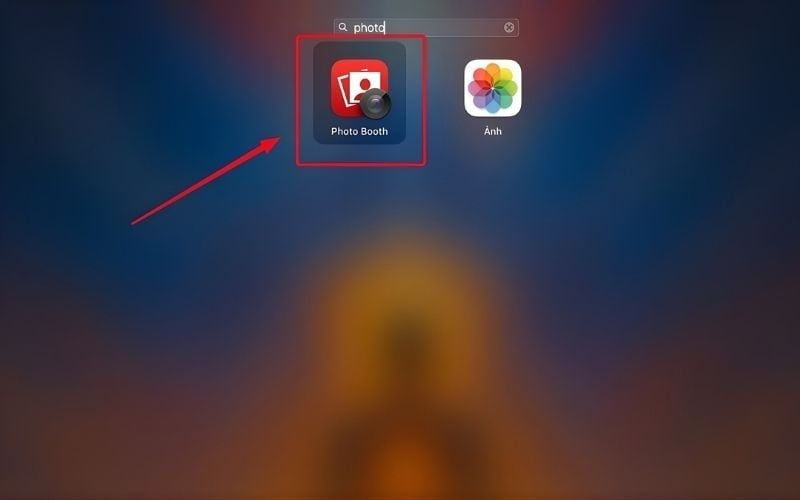
Mở ứng dụng Photo Booth
Khi Photo Booth khởi động, webcam trên MacBook sẽ tự động được kích hoạt. Bạn sẽ thấy đèn LED màu xanh lá cây bên cạnh camera sáng lên, báo hiệu webcam đang hoạt động.
Để chụp ảnh, bạn chỉ cần nhấn vào nút chụp màu đỏ có biểu tượng máy ảnh ở chính giữa phía dưới màn hình. Ứng dụng sẽ đếm ngược 3 giây trước khi chụp.
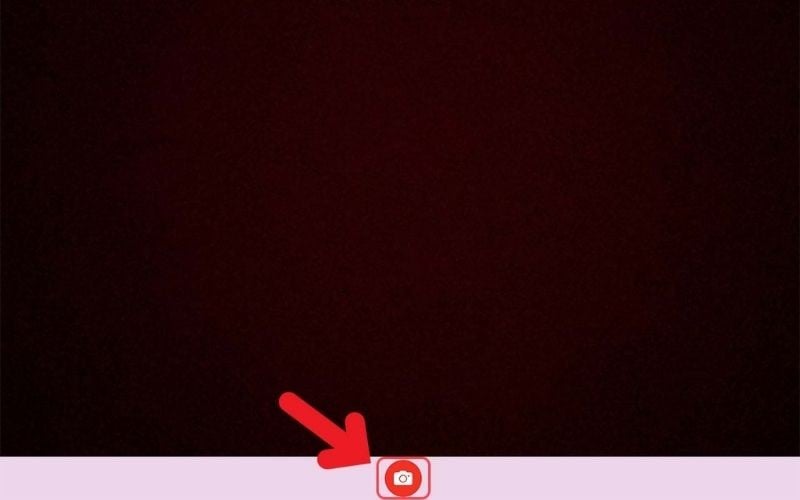
Để chụp ảnh, bạn chỉ cần nhấn vào nút chụp màu đỏ có biểu tượng máy ảnh
Một điểm thú vị của Photo Booth là bộ sưu tập các hiệu ứng và bộ lọc độc đáo. Bạn có thể nhấn vào nút Effects (Hiệu ứng) ở góc dưới bên phải để khám phá và áp dụng các hiệu ứng vui nhộn, làm méo hình hoặc thay đổi màu sắc cho bức ảnh của mình.
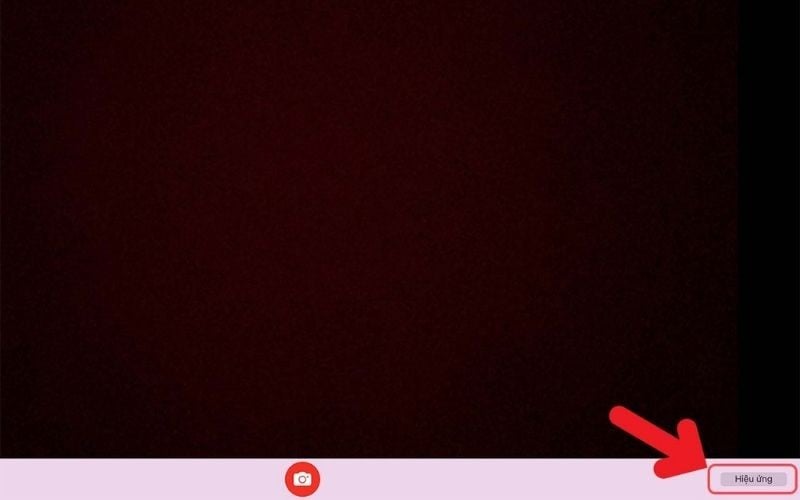
Sử dụng các hiệu ứng có sẵn
Ảnh sau khi chụp sẽ tự động hiển thị dưới dạng một hình thu nhỏ (thumbnail) ở thanh công cụ bên dưới. Bạn có thể nhấp vào để xem lại. Để lưu ảnh ra ngoài, chỉ cần kéo và thả hình thu nhỏ đó vào màn hình Desktop hoặc bất kỳ thư mục nào bạn muốn.
2.1. Bảng so sánh nhanh các phần mềm chụp ảnh trên laptop
| Tiêu chí | CyberLink YouCam | Webcam Toy | ManyCam |
|---|---|---|---|
| Chi phí | Miễn phí (bản giới hạn)/Trả phí | Miễn phí | Miễn phí (bản giới hạn)/Trả phí |
| Cài đặt | Phần mềm cài đặt | Online (trên trình duyệt) | Phần mềm cài đặt |
| Hiệu ứng/Filter | Rất nhiều, chuyên nghiệp, AR | Nhiều, vui nhộn | Nâng cao, phông xanh, overlay |
| Đối tượng phù hợp | Người dùng phổ thông, họp online, streamer | Học sinh, sinh viên, giải trí nhanh | Streamer, giáo viên, người thuyết trình |
| Link tải | Tại đây | Tại đây | Tại đây |
CyberLink YouCam là một trong những phần mềm webcam phổ biến nhất, biến webcam của bạn thành một studio ảnh và video di động.
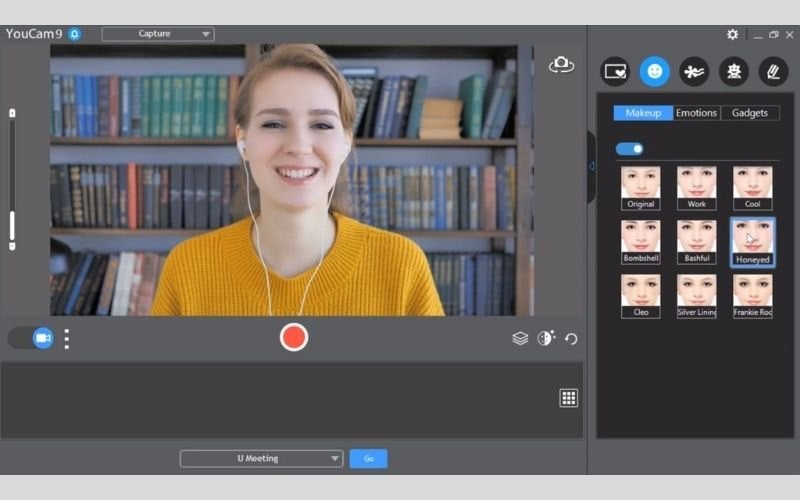
Ứng dụng CyberLink YouCam
Nếu bạn không muốn cài đặt phần mềm, Webcam Toy là lựa chọn hoàn hảo. Đây là một công cụ chụp ảnh webcam hoạt động hoàn toàn trên trình duyệt web.

Ứng dụng Webcam Toy
ManyCam không chỉ là một phần mềm chụp ảnh mà còn là một webcam ảo mạnh mẽ, cho phép bạn quản lý nhiều nguồn video cùng lúc.
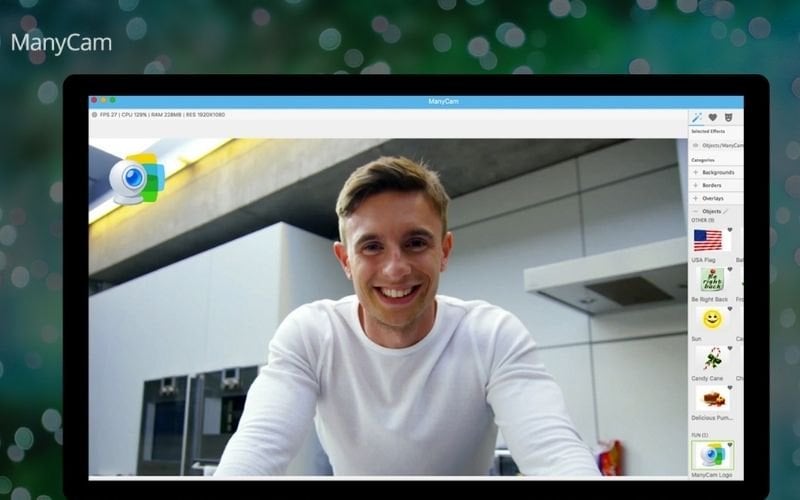
Ứng dụng ManyCam
Chất lượng webcam trên laptop thường có giới hạn, nhưng bạn hoàn toàn có thể cải thiện chất lượng hình ảnh bằng những mẹo đơn giản sau.
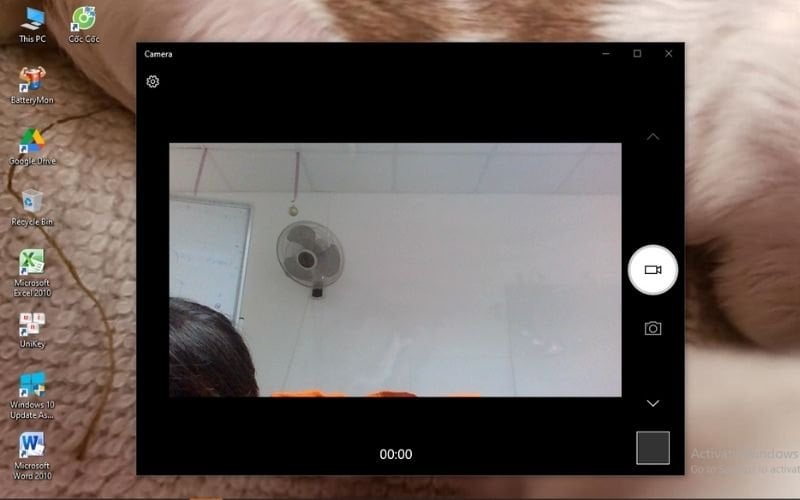
Góc máy lý tưởng là đặt camera ngang hoặc cao hơn tầm mắt một chút
Đây là lỗi thường gặp nhất khi sử dụng webcam.
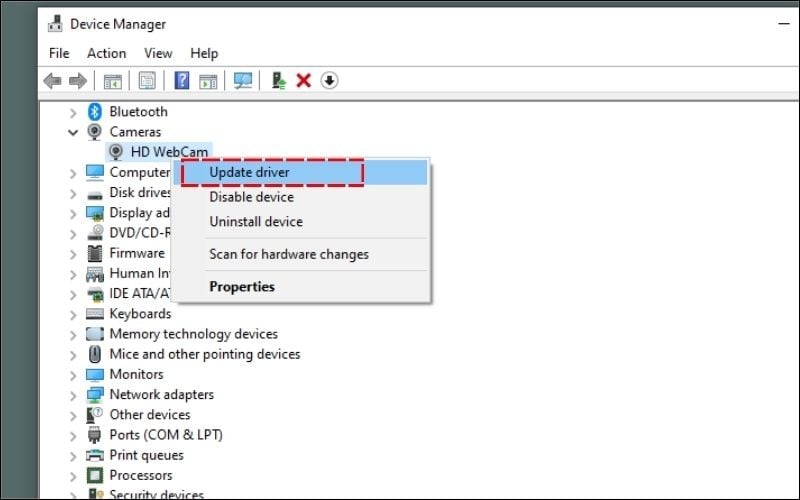
Cập nhật Driver để khắc phục lỗi camera
Hình ảnh của bạn trông như đang soi gương có thể gây khó chịu, đặc biệt khi có chữ viết xuất hiện.
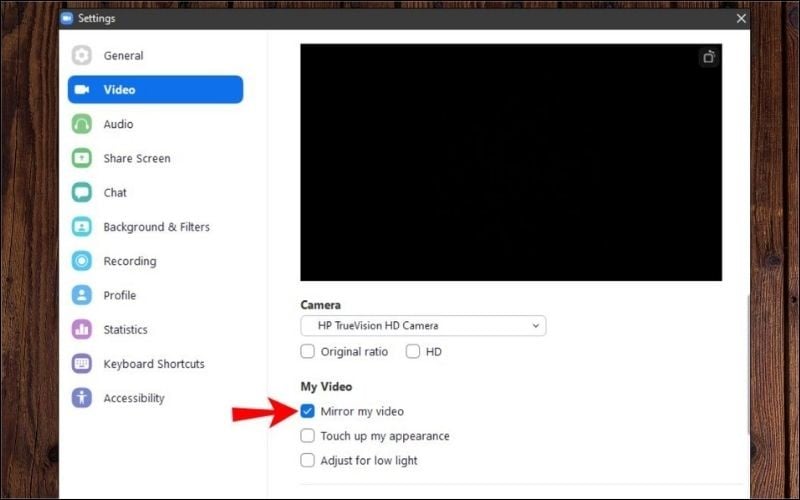
Bỏ chọn mục Mirror my video
Chất lượng hình ảnh kém có thể do nhiều yếu tố gây ra.
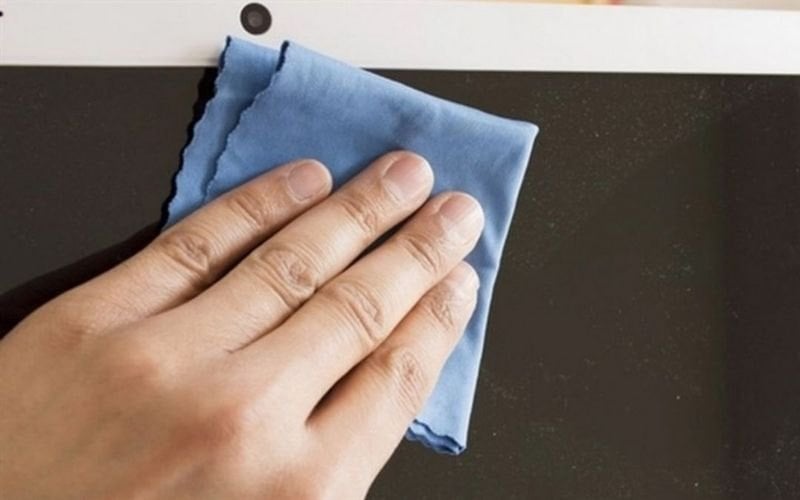
Dùng một miếng vải mềm và sạch để lau webcam
Nếu bạn đã thử tất cả các cách trên mà webcam vẫn không hoạt động, có khả năng lỗi đến từ phần cứng, ví dụ như cáp kết nối bị lỏng hoặc camera đã bị hỏng. Đây là lúc bạn cần sự hỗ trợ của các kỹ thuật viên chuyên nghiệp.
Trên laptop Windows, ảnh chụp từ ứng dụng Camera mặc định sẽ được lưu tại thư mục Pictures > Camera Roll. Trên MacBook, ảnh từ Photo Booth sẽ được quản lý trong ứng dụng Photos, bạn có thể kéo thả ra ngoài để lưu riêng.
Camera bị ngược là do tính năng mirror (phản chiếu) được bật mặc định trên nhiều ứng dụng để tạo cảm giác tự nhiên như soi gương. Để khắc phục, bạn chỉ cần vào phần cài đặt video của ứng dụng đang dùng và tìm tùy chọn Mirror my video để tắt đi.
Cách bật camera trên hầu hết các dòng laptop Windows như Dell, HP, ASUS là như nhau. Bạn chỉ cần mở ứng dụng Camera từ Start Menu. Một số dòng máy có thể có phím tắt trên bàn phím hoặc có cần gạt vật lý để bật/tắt camera.
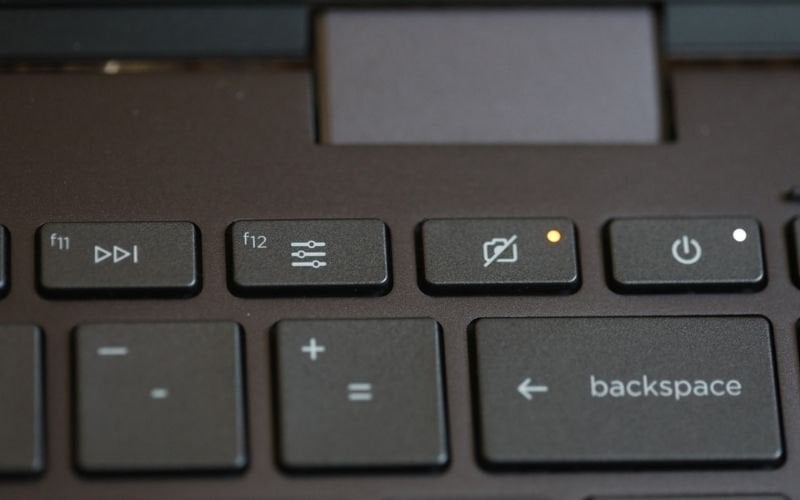
Một số dòng máy có thể có phím tắt trên bàn phím
Xem thêm:
Hy vọng qua bài viết này, bạn đã nắm rõ cách chụp ảnh bằng laptop cũng như cách xử lý các sự cố đơn giản. Nếu cần tư vấn chọn mua laptop có webcam ưng ý cho năm 2025, hãy ghé showroom GearVN gần nhất hoặc liên hệ hotline để được đội ngũ của chúng tôi hỗ trợ.
2.990.000 ₫
2.690.000 ₫-10%0
( 0 đánh giá )
9.990.000 ₫
8.990.000 ₫-10%0
( 0 đánh giá )


7.390.000 ₫
7.090.000 ₫-4%0
( 0 đánh giá )


32.990.000 ₫
39.990.000 ₫0
( 0 đánh giá )
13.990.000 ₫
12.790.000 ₫-9%0
( 0 đánh giá )Tags: